
Google検索でページが出てこないときの対処法
公開したページがGoogle検索に出てこないと、「本当に公開できているのか」「何か設定を間違えたのか」と不安になります。 この記事では、実際に https://soga-web.studio/articles/figma-xd-import が検索結果に出てこない場面を題材に、Google に検索対象として登録してもらう方法を紹介します。
Search Console の初期設定がまだなら、先に Google Search Consoleの設定方法 を確認してください。
まずGoogleに検索対象として登録されるとは何か
Google のクローラーがページを見つけると、内容を解析して検索用のデータベースに登録します。 この登録を「インデックス」と呼びます。 つまり、ページが Google の検索対象として登録される状態です。
インデックスされていないページは、原則として検索結果に表示されません。 Googleの検索結果に表示されるようにするにはまずはインデックスされる必要があるのです。
そこで、今回はページをGoogleにインデックしてもらう方法を紹介します。
今回の対象ページ
今回は次のページを例にします。
このページは記事執筆現在、Googleの検索結果に出てきません。 今回はGoogle Search Consoleから特定のページのインデックスをリクエストします。
インデックス登録をリクエストする手順
1. Google Search Console を開く
まず Search Console にログインし、対象プロパティを開きます。
Search Console の設定方法がまだなら、Google Search Consoleの設定方法 に沿って先に設定しておきます。
2. URL検査に対象ページのURLを入力する
画面上部の URL 検査欄に、Googleの検索結果に出てきて欲しいURLを入力します。

3. インデックス登録をリクエストする
検査欄にURLを入力してエンターを押すと以下のURL検査ページに遷移します。
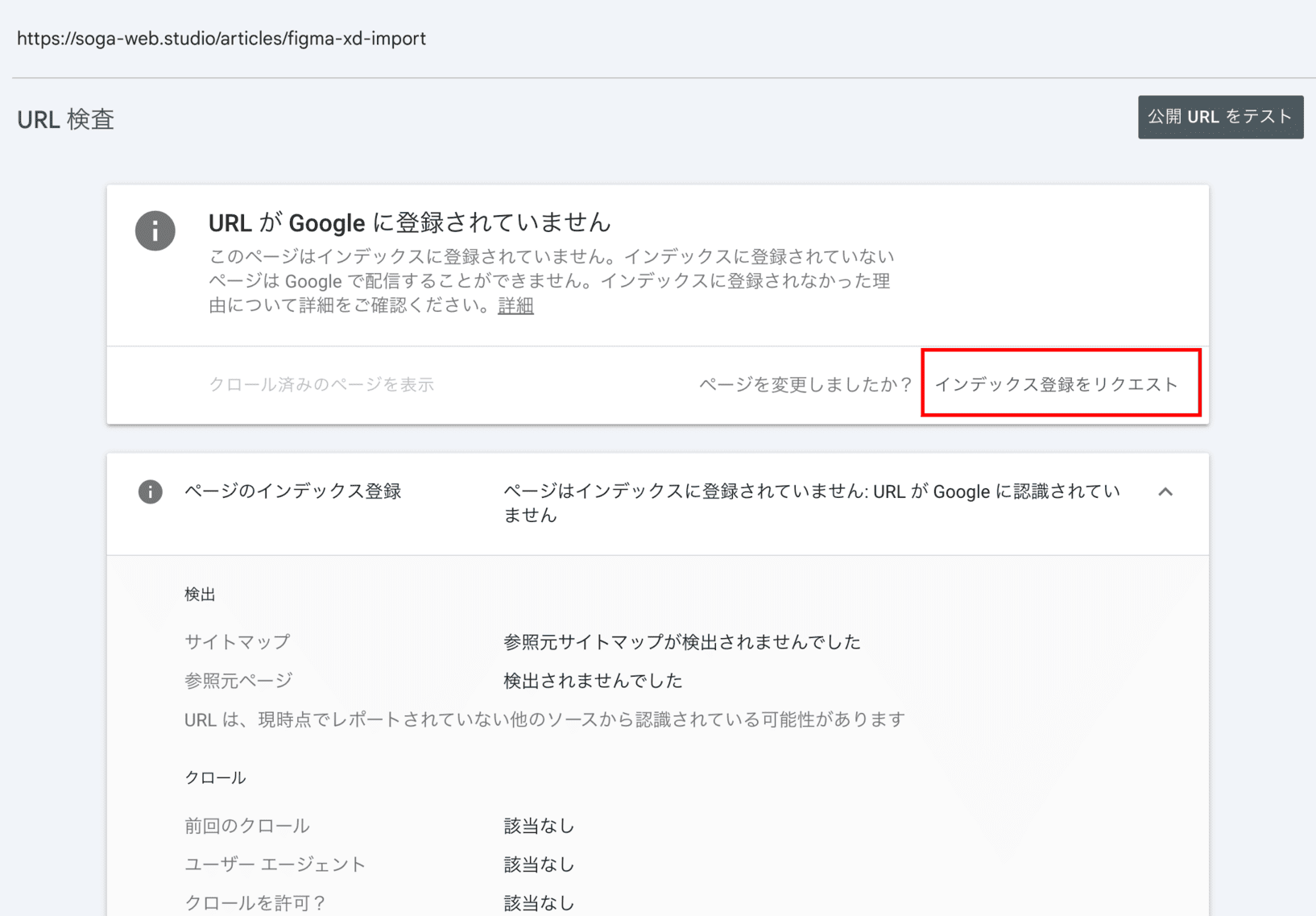
このページでは指定したURLがGoogleによりインデックスされているかどうかを確認することができます。 今回は以下のように「URLがGoogleに登録されていません」と表示されており、インデックスに登録されていないことが分かります。
インデックスされるようにするには画面赤枠で囲ってある インデックス登録をリクエスト を押します。
この操作で Google に「このページを再確認して、検索対象に追加してほしい」と伝えることができます。
4. 結果を待って確認する
リクエスト後、すぐに検索結果へ反映されるとは限りません。 Google 側の再クロールと再評価が終わるまで待ち、しばらくしてから URL 検査や検索結果を再確認します。
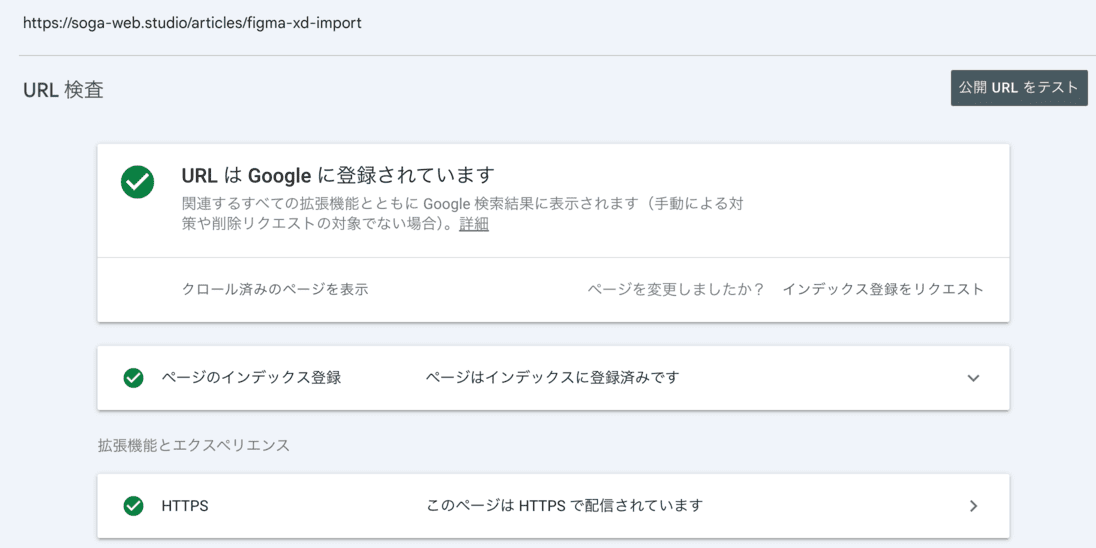
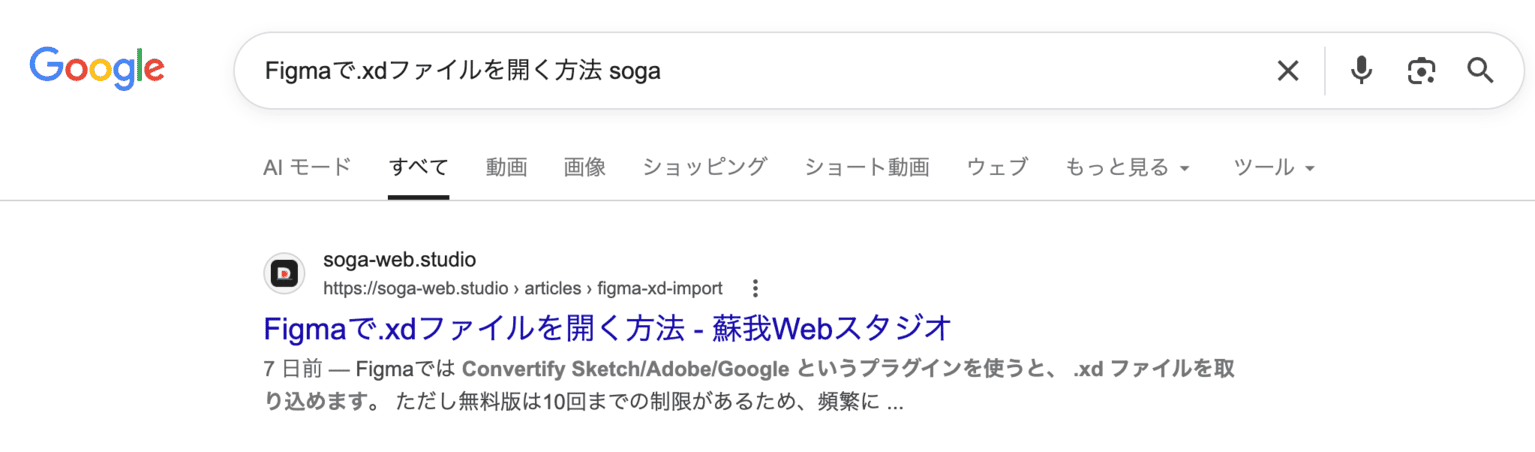
今回は30分ほどで登録されました。 その後、4時間ほどしてGoogle検索してみたところ、きちんと表示されていることが確認できました。
それでも出てこないとき
インデックス登録をリクエストしても出てこない場合は、次の点を確認します。
noindexが付いていないかrobots.txtでブロックしていないか- コンテンツが極端に薄くないか
- サイトマップに対象URLが含まれているか
noindex は、そのページを検索結果に載せないよう Google に伝える指示です。
HTML の <meta name="robots" content="noindex"> のような記述や、サーバー側のヘッダーで付与されていることがあります。
公開したつもりでも noindex が残っていると、Google は検索対象として登録しません。
robots.txt はクローラーがどのURLを見に行けるかを制御するための設定です。
たとえば Disallow: * のように書かれているとページをクロールしてもらえない可能性が高いです。
クロールできないページは内容確認が進まないため、インデックス登録も期待どおり進みにくくなります。
まとめ
公開したページが検索結果に出てこないときは、まずインデックスされているかを確認します。 そのうえで、Google Search Console からインデックス登録をリクエストするのが基本の対処法です。